







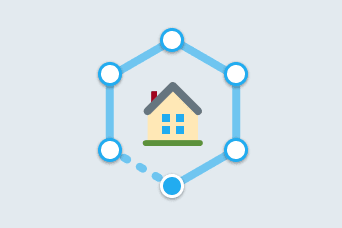



現在地・行動履歴の確認
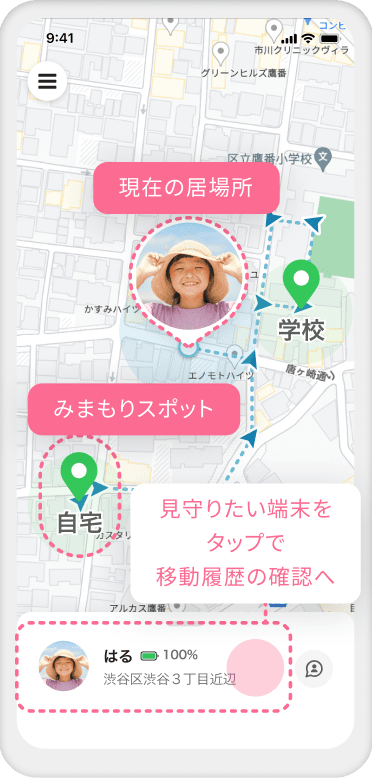
1. 現在地の確認
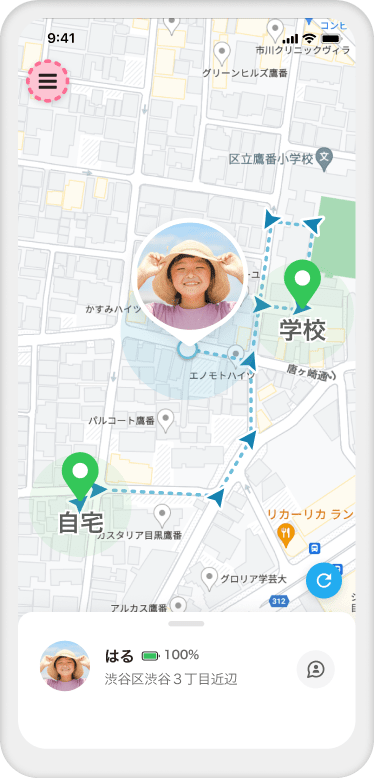
アプリのホーム画面で、現在地の確認ができます。
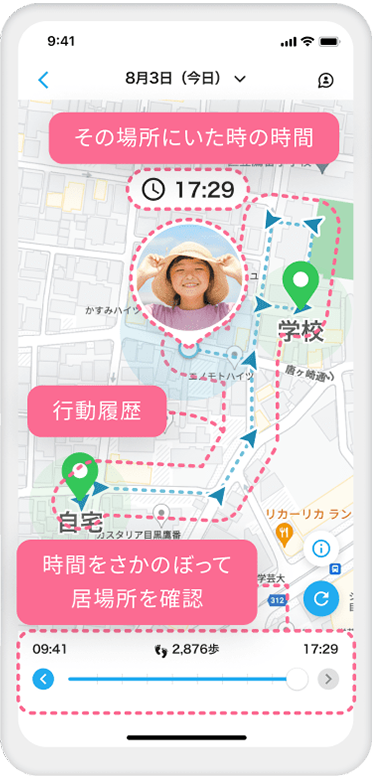
2. 移動履歴の確認
その日の移動履歴を、時間をさかのぼって確認ができます。
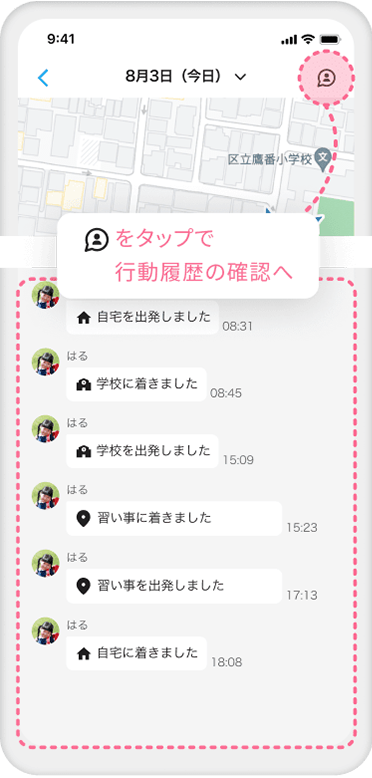
3. 行動履歴の確認
事前に設定したみまもりスポット・範囲に関する行動履歴の確認ができます。
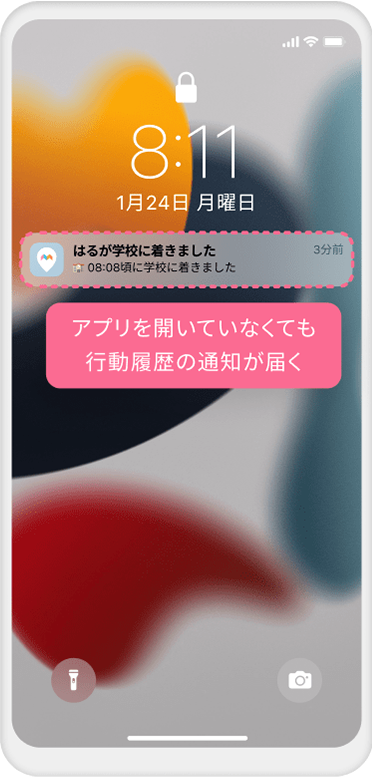
4. 行動履歴の通知
アプリを開いていなくても、みまもりスポット・範囲に関する通知が届きます。
みまもりスポットの登録
通知したい場所を登録することで、登録した場所への到着・出発をお知らせします。
1. 3本線のアイコン
メニューをタップ
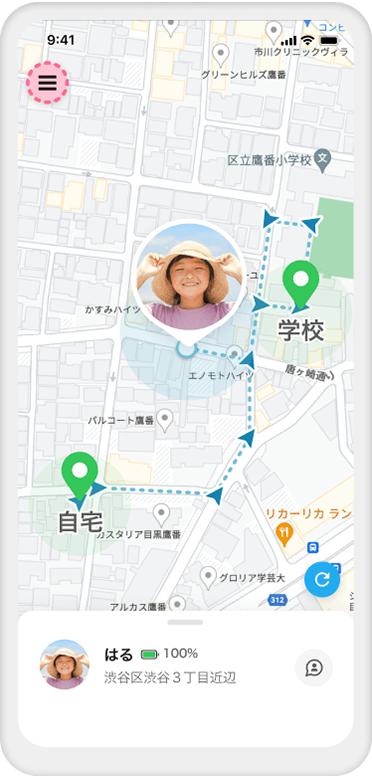
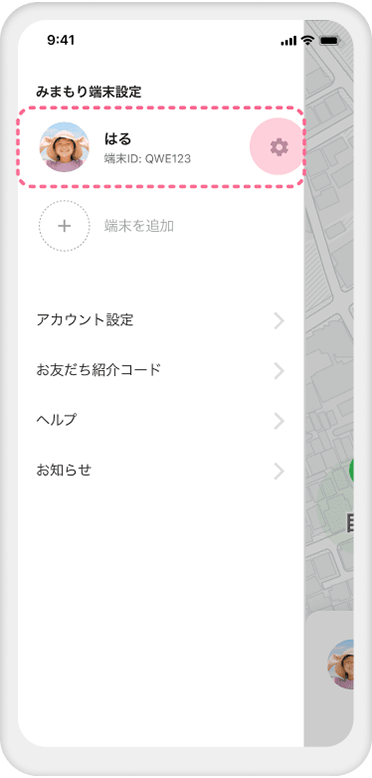
2. 設定したい端末を
タップ
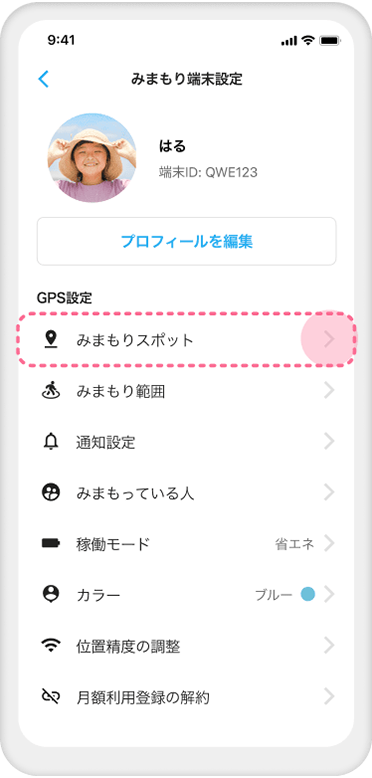
3. 「みまもりスポット」
をタップ
4. 登録したいメニュー
をタップ
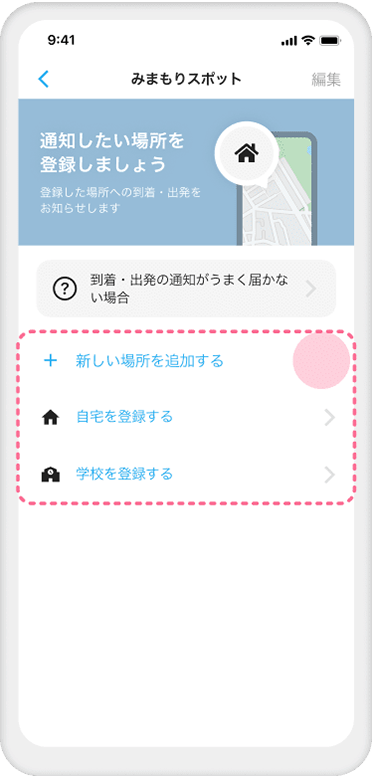
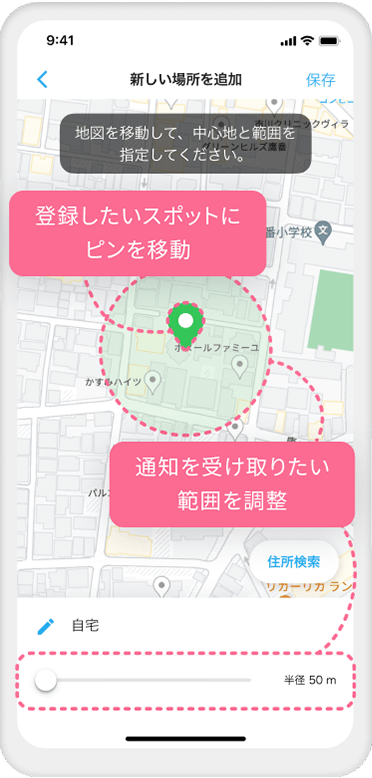
5. みまもりたい場所を
設定
みまもり範囲の登録
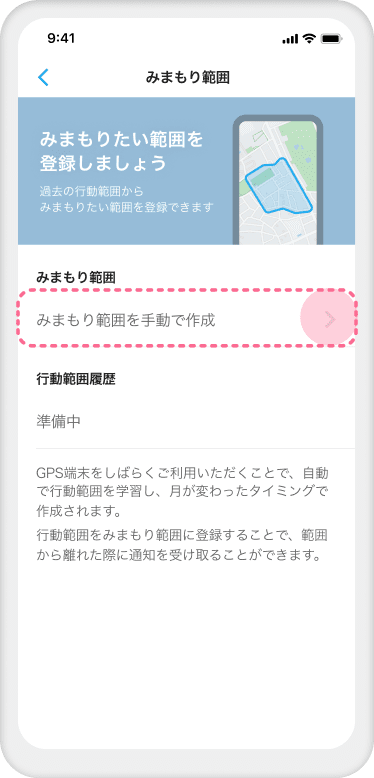
行動範囲をみまもり範囲として登録することで、範囲から離れた際に通知を受け取ることができます。
自動作成から登録
GPS端末をしばらくご利用いただくことで行動範囲を学習し、月ごとに自動で更新します。
1. 学習通知から「みまもり範囲
に登録する」をタップ
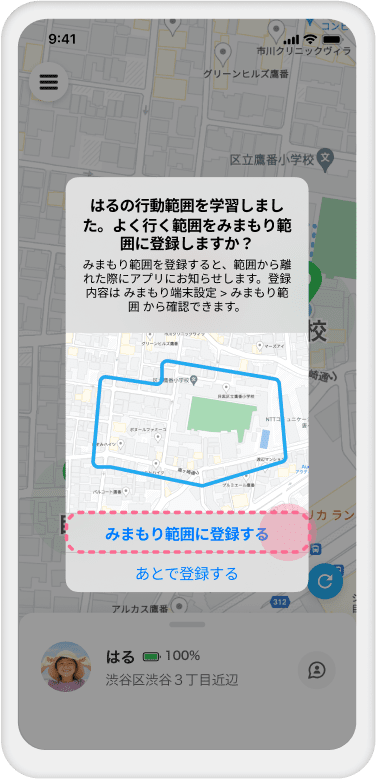
2. みまもり範囲が登録されます
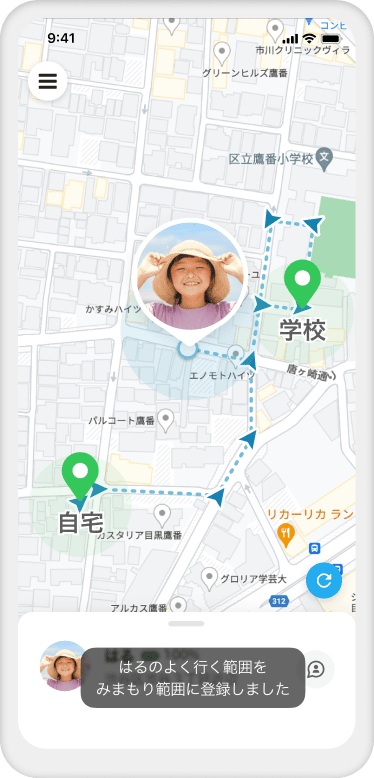
手動で作成して登録
1. 3本線のアイコン
メニューをタップ
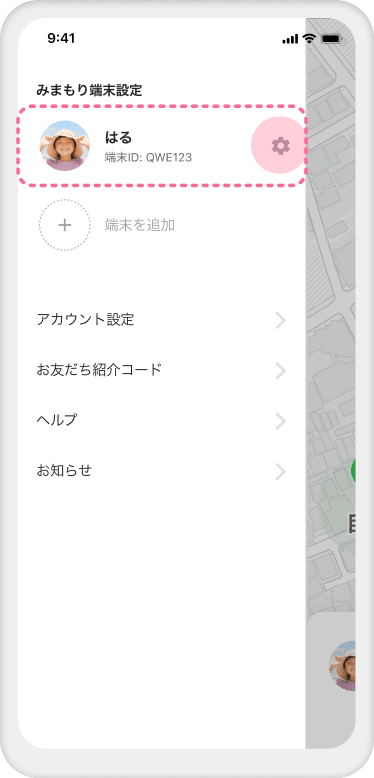
2. 設定したい端末を
タップ
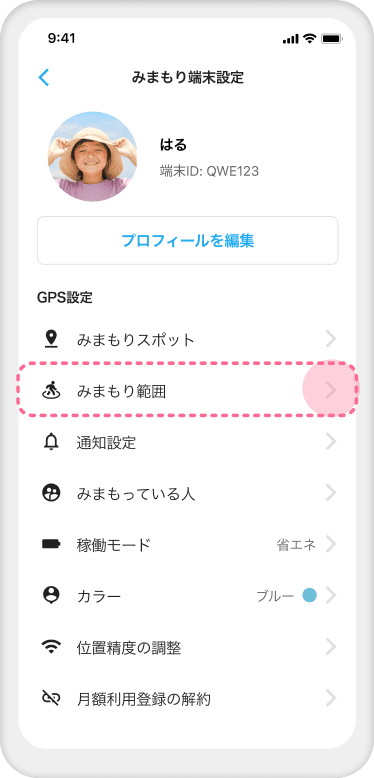
3. 「みまもり範囲」を
タップ
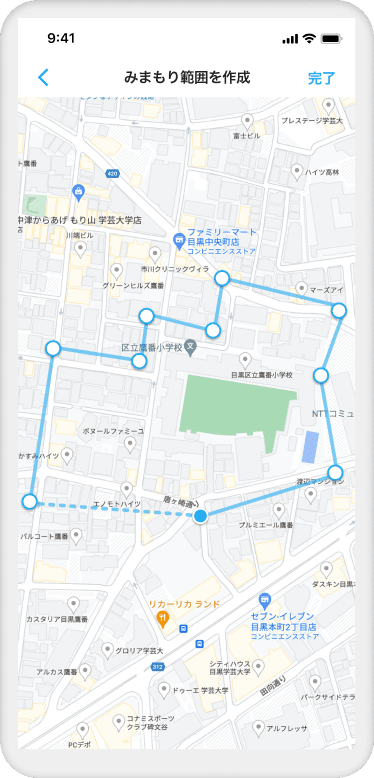
4. 「みまもり範囲を手動で作成」をタップ
5. みまもりたい範囲を
タップで囲う
みてねみまもりGPSについてもっと詳しく知りたい方は、みてねみまもりGPSヘルプもご参考ください。